 yyaijs
ヽ小顿号
- 版本:20260816
- 大小:14.9MB
- 更新:2026-08-16
- 下载:71060次
- 语言:简体中文
- MD5值:4619d74de4a06af90bfd3b51e9948e74
-
评分:

- 系统:Android
- 隐私:查看
- 权限:查看
软件介绍
ヽ小顿号版本说明
相关软件
 换一换
换一换
-
ヽ小顿号破解无限配额

35MB/2026-08-17
下载 -
ヽ小顿号防闪退
56MB/2026-08-17
下载 -
ヽ小顿号免费版
42.7MB/2026-08-17
下载 -
ヽ小顿号流鼻血版本
21.9MB/2026-08-17
下载 -
ヽ小顿号经典版无广告
20.7MB/2026-08-17
下载
































-
查看下载
 穿越神墓之盘古僵尸精血 最新更新 | 2026-08-15 "穿越神墓之盘古僵尸精血"欢迎下载《穿越神墓之盘古僵尸精血》!这是一款融合穿越冒险与奇幻设定的文字角色扮演手游。您将扮演身负盘古血脉的角色,在神秘的古墓世界中探索解谜、修炼成长,体验沉浸式的剧情旅程。游戏注重策略选择与角色养成,带来充满东方奇幻色彩的全新冒险。请通过官方渠道下载,畅享正版完整内容。
 -
查看下载
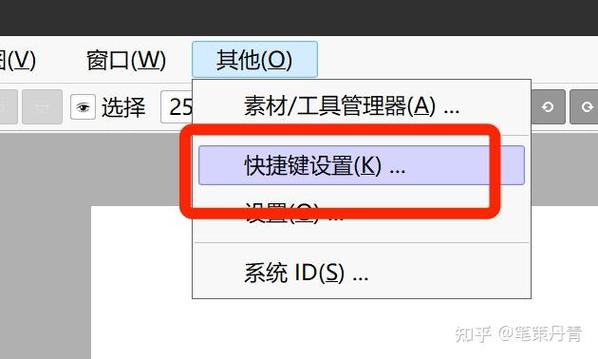 数位板连接电脑后为什么用不了 最新更新 | 2026-08-15 "数位板连接电脑后为什么用不了"数位板连接电脑后无法使用?别着急,这篇指南为你梳理了常见原因与解决步骤,从驱动安装、接口检查到系统设置,一步步帮你排查问题。无论你是新手还是老用户,都能快速找到症结,让数位板恢复正常工作。欢迎下载查看,轻松搞定连接难题!
 -
查看下载

-
查看下载
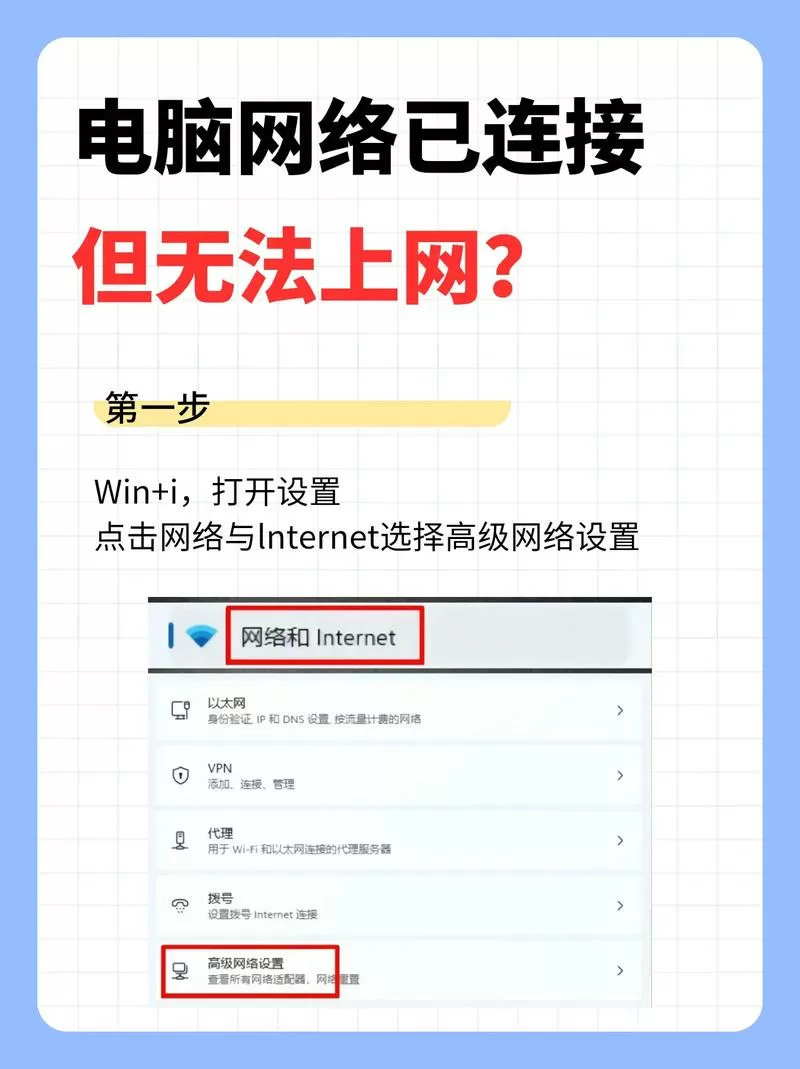 联想笔记本找不到wifi网络怎么回事 最新更新 | 2026-08-15 "联想笔记本找不到wifi网络怎么回事"
联想笔记本找不到WiFi网络怎么回事——软件解决方案详解
在日常使用联想笔记本时,遇到无法连接WiFi网络的情况,既令人头疼又影响工作和娱乐。很多用户会疑惑:为何我的联想笔记本突然找不到无线网络?这背后可能隐藏着多种原因,从硬件故障到软件配置问题不等。本文将深入分析这些原因,并推荐实用的软件工具,帮助你快速排查和解决问题,让你的联想笔记本重新畅享无线网络的便利。
软件介绍:WiFi修复助手——专业的网络故障排查工具
WiFi修复助手是一款专为解决笔记本电脑无线网络连接问题设计的实用软件。它通过智能检测、驱动修复、网络重置等多项功能,有效解决WiFi找不到、连接不上、网络不稳定等常见难题。该软件界面友好,操作简便,无需专业技术背景即可快速上手,适合个人用户、IT维护人员以及企业办公环境使用,帮助用户节省大量排查时间,快速恢复无线网络正常连接状态。
功能亮点:多维度解决方案保障网络畅通
- 自动检测硬件状态:软件能快速识别无线网卡的驱动状态、硬件连接是否正常,及时提示潜在硬件故障。
- 驱动程序一键修复:自动检测驱动版本,提供一键更新或回滚功能,确保驱动程序与系统兼容,避免驱动冲突导致的网络问题。
- 网络配置重置:支持重置网络设置,包括IP配置、DNS参数,排除配置错误引起的连接障碍。
- 无线网络扫描:提供详细的无线信号扫描,帮助用户识别附近的可用网络,确认信号强度及频段情况,方便手动连接或优化网络环境。
- 系统优化加速:通过清理无用的网络缓存和临时文件,提高系统网络响应速度,增强连接稳定性。
软件特色:独具匠心的用户体验设计
WiFi修复助手在界面设计上追求简洁明快,操作流程逻辑清晰。首页即显示检测状态、修复建议,用户无需繁琐操作即可快速了解问题所在。其交互设计融入智能引导,提供详细的操作提示和故障排查流程,极大降低用户使用门槛。此外,软件还支持多语言界面,适应不同地区用户需求。性能方面,软件占用资源少,运行流畅,不会影响其他应用程序的正常使用,确保用户在修复过程中获得稳定体验。
使用攻略:详细步骤帮你轻松搞定WiFi问题
第一步:下载安装WiFi修复助手。可以通过官方网站或可信的软件下载平台获取最新版本,确保软件安全无毒。
第二步:运行软件,点击“开始检测”按钮。软件会自动扫描无线硬件状态,检测驱动程序是否正常,网络配置是否正确。
第三步:根据检测结果,选择“驱动修复”或“网络重置”功能。若提示驱动异常,点击“更新驱动”即可自动下载安装最新驱动;如果网络配置有误,选择“重置网络设置”。
第四步:完成修复后,点击“重启网络”或“重新连接WiFi”。软件会提示连接状态,确认网络是否恢复正常。
第五步:若仍无法连接,建议使用“无线信号扫描”功能,确认附近网络情况,尝试手动连接目标网络,或调整路由器设置。
补充:在操作过程中,确保你的联想笔记本已连接到电源,避免因电量不足导致修复中断。同时,建议关闭其他占用网络的应用程序,以确保修复过程顺利进行。
用户评价:真实用户体验分享
科技宅小王:“以前WiFi总是断断续续,用这个软件检测后,驱动问题被修复,现在连接稳定多了,效率提升不少。”
设计狮阿杰:“操作界面非常友好,几步就搞定问题,比繁琐的手动排查方便多了,推荐给身边的朋友。”
职场达人小李:“遇到公司网络问题时,用这款软件快速定位问题,节省了不少时间,工作效率提升了不少。”
家庭用户小芳:“孩子的笔记本突然找不到WiFi,用软件检测后驱动出问题,修复后就能正常上网了,真是救星。”
IT维护小张:“作为IT人员,日常维护必备工具之一,功能全面,操作简便,大大提高了工作效率。”
-
 芥子空间app最新版
查看下载
芥子空间app最新版
查看下载
-
 虚实生活汉化版安装
查看下载
虚实生活汉化版安装
查看下载
-
 Tickle游戏平台
查看下载
Tickle游戏平台
查看下载
-
 游戏研究社官网
查看下载
游戏研究社官网
查看下载
-
 95漫画最新紫色版
查看下载
95漫画最新紫色版
查看下载
-
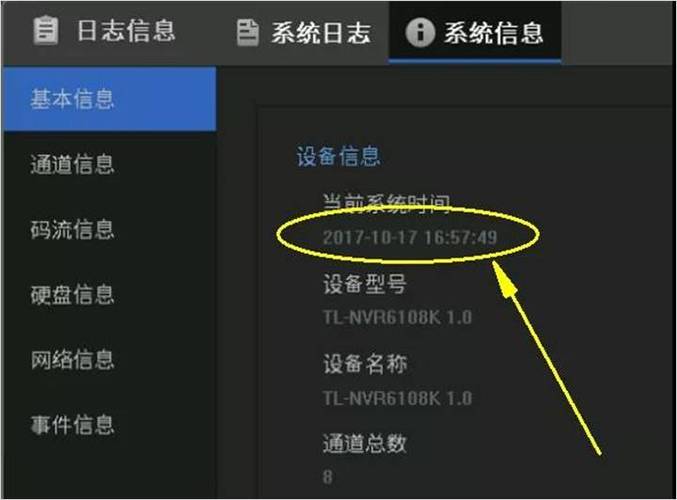 监控显示器时间老不准
查看下载
监控显示器时间老不准
查看下载
-
 mc护甲减伤
查看下载
mc护甲减伤
查看下载
-
 五羊本田125价格图片
查看下载
五羊本田125价格图片
查看下载
-
 0元领取血压计怎么领取
查看下载
0元领取血压计怎么领取
查看下载
-
 泡泡游戏网页入口
查看下载
泡泡游戏网页入口
查看下载
-
 oppo来电光效
查看下载
oppo来电光效
查看下载
-
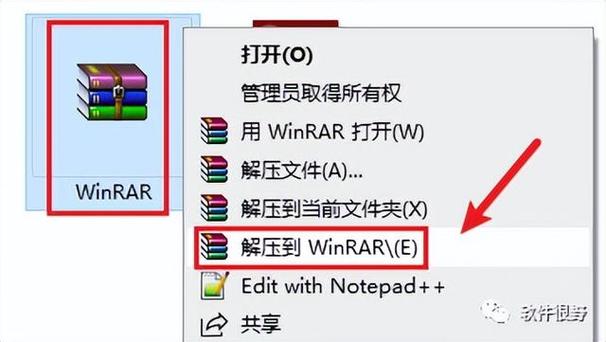 zipmaster删除步骤详解
查看下载
zipmaster删除步骤详解
查看下载
-
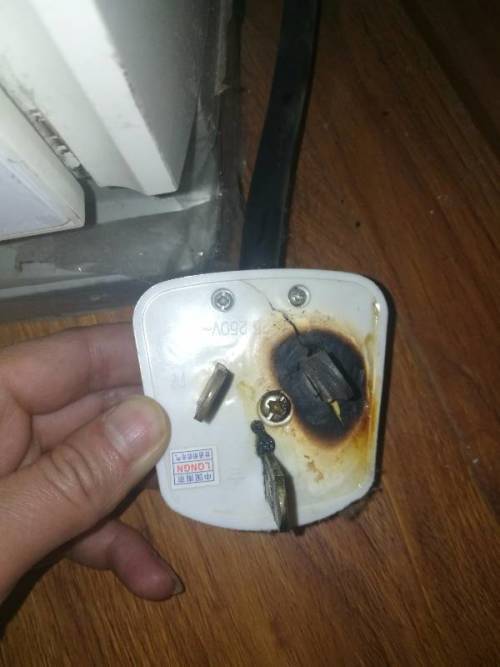 空调插头烧了空调会坏吗
查看下载
空调插头烧了空调会坏吗
查看下载
-
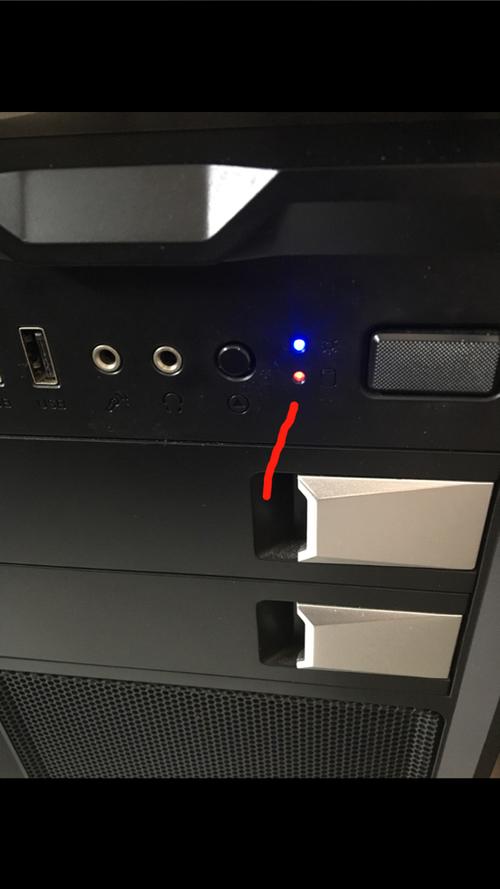 关机后主机灯一闪一闪的
查看下载
关机后主机灯一闪一闪的
查看下载
-
 QQ飞车充值
查看下载
QQ飞车充值
查看下载
-
 最强少主我的九个姐姐
查看下载
最强少主我的九个姐姐
查看下载
-
 cf怎么自动开枪
查看下载
cf怎么自动开枪
查看下载
-
 暗黑地牢职业强度排名
查看下载
暗黑地牢职业强度排名
查看下载
-
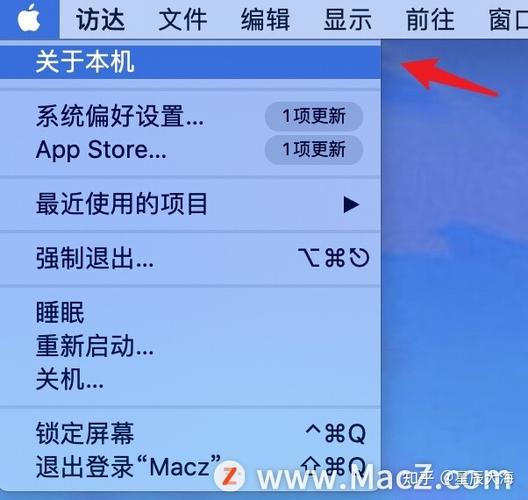 苹果如何清理缓存数据
查看下载
苹果如何清理缓存数据
查看下载
-
 支付宝我的快递如何关闭
查看下载
支付宝我的快递如何关闭
查看下载
软件更新
-
相机停止录像自动续录 36.4MB / 2026-08-15
下载 -
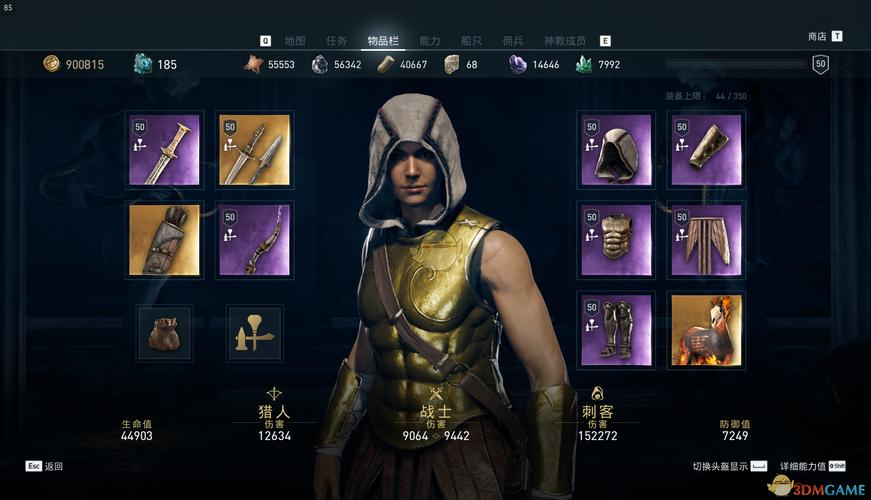
刺客信条奥德赛紫装怎么刷 94MB / 2026-08-15
下载 -

中国最顶级黑客 47MB / 2026-08-15
下载 -
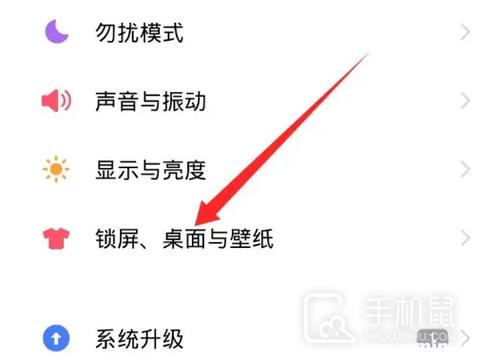
vivo手机图标怎么设置 30.6MB / 2026-08-15
下载 -

红米手机怎样备份所有数据 75MB / 2026-08-15
下载