 yyaijs
iphone关了铃声闹钟能响吗
- 版本:20260814
- 大小:44.7MB
- 更新:2026-08-14
- 下载:54429次
- 语言:简体中文
- MD5值:b1cbf05f4a7e02d81fdd43298d18f86e
-
评分:

- 系统:Android
- 隐私:查看
- 权限:查看
软件介绍
iphone关了铃声闹钟能响吗版本说明
相关软件
 换一换
换一换
-
iphone关了铃声闹钟能响吗红色版

77.9MB/2026-08-17
下载 -
iphone关了铃声闹钟能响吗离线版
18.4MB/2026-08-17
下载 -
iphone关了铃声闹钟能响吗邀请版
25.6MB/2026-08-17
下载 -
iphone关了铃声闹钟能响吗无需付费版
10.1MB/2026-08-17
下载 -
iphone关了铃声闹钟能响吗轻量版
72.3MB/2026-08-17
下载
最新更新























-
查看下载
 微商相册同步朋友圈 APP | 2026-08-16 "微商相册同步朋友圈"微商相册同步朋友圈,轻松解决商品展示与分享难题!一键同步相册内容到朋友圈,批量管理图片、视频,支持自定义文案和定时发布。告别手动复制粘贴,提升效率,让微商经营更简单。立即下载,开启高效营销之旅!
 -
查看下载
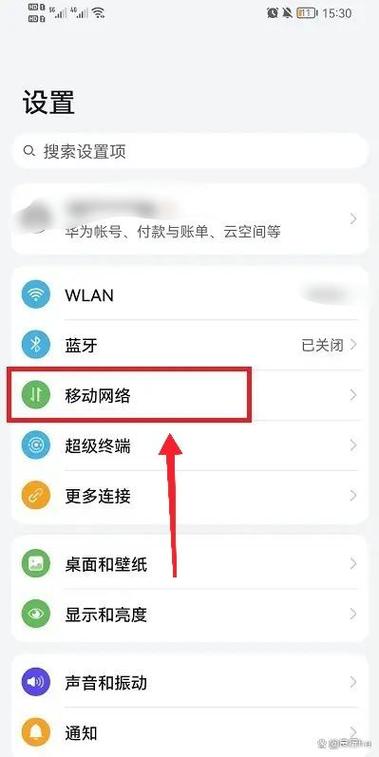
 华为热点连接人数设置方法 APP | 2026-08-16 "华为热点连接人数设置方法"华为热点连接人数设置方法:在华为手机上开启个人热点后,用户可进入“设置” > “移动网络” > “个人热点” > “已连接设备”,或直接在热点配置页面中找到“最大连接数”选项,根据设备型号与系统版本,手动调整允许同时接入的终端数量上限,以优化网络性能与安全性。此功能为系统内置正规工具,请通过官方渠道使用。
 -
查看下载
 如何取消blued自动续费 APP | 2026-08-16 "如何取消blued自动续费"Blued是一款正规社交软件,关于其会员服务的自动续费功能,用户可通过官方渠道自主管理。若您希望取消自动续费,通常可在应用内“设置”或“账户管理”中找到相关订阅选项,或通过支付平台(如苹果App Store或谷歌Play商店的订阅管理)进行操作。请务必使用官方应用并遵循正规流程,以确保账户安全与服务合规。如遇疑问,建议直接联系Blued官方客服获取帮助。
 -
查看下载
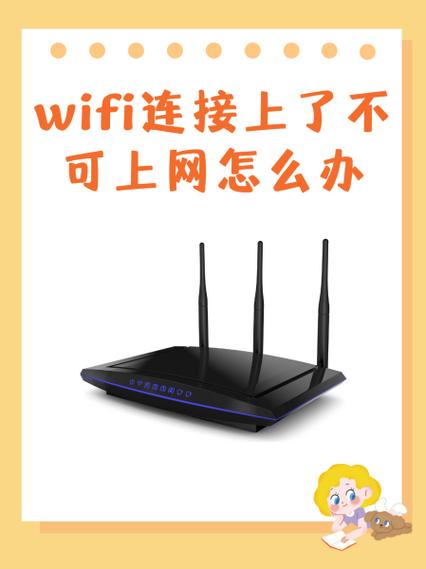 路由器能连上但是没网 APP | 2026-08-16 "路由器能连上但是没网"
软件简介:解决“路由器连上但无网络”问题的强力工具
在现代家庭和办公环境中,网络连接已成为日常生活的基础。然而,许多用户在使用路由器时常会遇到“连接成功,但无互联网访问”的尴尬局面。这不仅影响工作效率,也让人感到困惑和烦恼。本软件专为解决此类网络故障而设计,提供一站式诊断与修复方案。它能够快速检测网络环境中的潜在问题,提供详细的故障分析,并指导用户逐步排查,从而恢复正常的网络连接。无论你是网络新手还是资深IT爱好者,这款软件都能帮助你轻松应对复杂的网络故障场景。
核心功能亮点
全面的网络状态检测:软件可以扫描当前的网络配置,包括IP地址、DNS设置、网关信息以及连接状态,快速发现潜在的配置错误或冲突。
智能故障诊断:利用内置的诊断引擎,自动分析网络连接中的常见问题,如DNS解析失败、IP冲突、路由器设置异常等,提供具体的故障原因提示。
一键修复功能:针对检测到的问题,软件提供多种修复方案,包括重置网络设置、刷新DNS缓存、自动重新获取IP、修改路由器参数等,操作简便,效果显著。
网络优化建议:除了修复问题外,软件还会根据检测结果,给出优化建议,例如调整DNS服务器、优化无线信号、关闭不必要的网络服务等,提升网络性能和稳定性。
详细的操作指南:每个故障诊断步骤都配备详细的操作说明,帮助用户理解问题根源,并学习网络排查的基本技能,增强自主解决能力。
软件特色:区别于其他工具的独到之处
界面设计简洁直观,操作流程清晰明了,即使是网络新手也能快速上手,无需复杂的设置。软件采用高效的后台检测算法,确保检测速度快、准确率高,极大减少等待时间。独特的实时监控功能可以在后台持续监测网络状态,提前预警潜在的网络故障,避免突发断网带来的不便。此外,软件支持多设备、多操作系统环境,兼容性强,适合家庭、企业多样化的网络架构需求。其智能修复模块经过多轮优化,能自动识别并修正多种常见网络问题,真正做到“即点即修”,让用户省心省力。
详细使用攻略:轻松应对“连上但没网”困扰
第一步:启动软件进行初步检测
下载安装后,打开软件,点击“网络诊断”按钮。软件会自动扫描当前网络环境,显示详细的连接信息和潜在问题提示。请仔细查看检测报告,确认是否存在IP冲突、DNS异常或连接异常等问题。
第二步:分析故障原因
根据检测结果,软件会给出具体的故障原因。例如,DNS解析失败可能是因为DNS服务器设置不正确,IP地址冲突可能是局域网内设备重复分配。点击“详细分析”可以查看更多具体信息,帮助你理解问题所在。
第三步:应用修复方案
在故障分析基础上,点击“修复”按钮,软件会提供一键修复或手动修复选项。建议优先尝试“一键修复”,软件会自动执行一系列操作,如刷新DNS、重启网络适配器、重置路由器设置等。操作过程中请保持网络连接稳定,避免中途断开。
第四步:验证网络连接
修复完成后,点击“测试网络”按钮,软件会再次检测网络状态,确认问题是否得到解决。若仍有问题,可根据提示继续调整设置或联系技术支持。
第五步:持续监控与优化
建议开启实时监控功能,软件会持续观察网络状态,提前预警潜在故障。同时,利用“优化建议”功能,调整网络参数,提升整体连接质量。
用户评价
科技宅小王:“之前路由器连上Wi-Fi但没网,折腾了好几天都没搞定。用这款软件后,问题一扫而空,操作简单,效果明显,真是我的网络救星!”
网络小白李小姐:“我对网络配置一窍不通,但这个软件的操作指南非常详细,跟着步骤做就搞定啦,解决问题很快,太棒了!”
IT达人阿强:“作为专业人士,我还是觉得这款工具的故障诊断准确性很高,能帮我节省不少排查时间,推荐给身边的朋友。”
家庭用户小美:“家里的无线网络总是掉线,用了这个软件后,发现是路由器设置问题,现在网络稳定多了,家庭生活更顺畅。”
设计狮阿杰:“界面简洁,功能强大,操作体验很友好,值得每个家庭和小型办公室使用。”
-
iphone关了铃声闹钟能响吗美化版
83.2MB / 2026-08-17
查看下载 -
iphone关了铃声闹钟能响吗无限次数版
15.9MB / 2026-08-17
查看下载 -
iphone关了铃声闹钟能响吗中文版
85.1MB / 2026-08-17
查看下载 -
iphone关了铃声闹钟能响吗精产国品免费老版
37.9MB / 2026-08-17
查看下载 -
iphone关了铃声闹钟能响吗兑换码
90.4MB / 2026-08-17
查看下载
-
 王者关闭好友榜,别人能看到我吗
查看下载
王者关闭好友榜,别人能看到我吗
查看下载
-
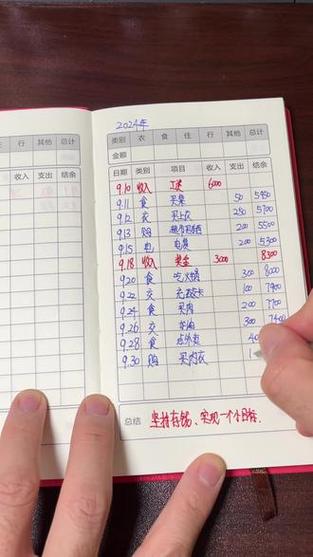 个人记账本
查看下载
个人记账本
查看下载
-
 美容院哪些仪器不合法
查看下载
美容院哪些仪器不合法
查看下载
-
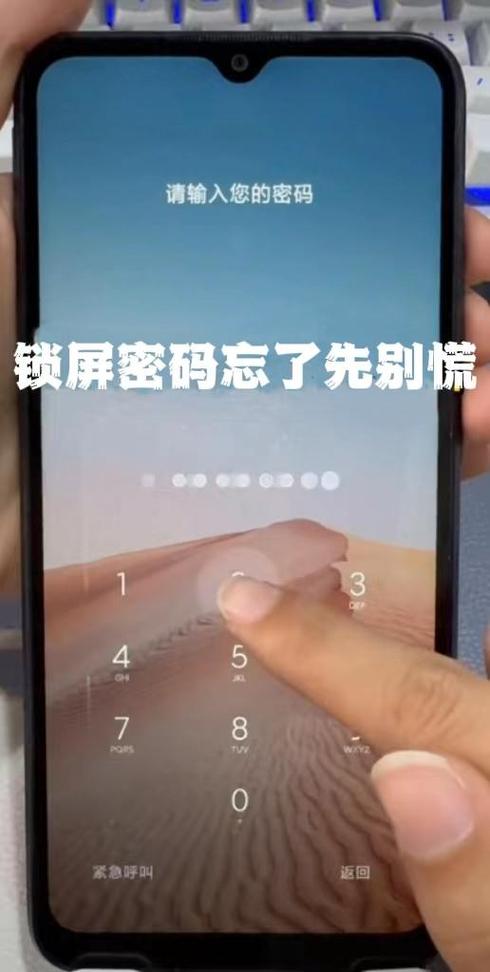 乐视1s忘记锁屏密码了怎么办解锁
查看下载
乐视1s忘记锁屏密码了怎么办解锁
查看下载
-
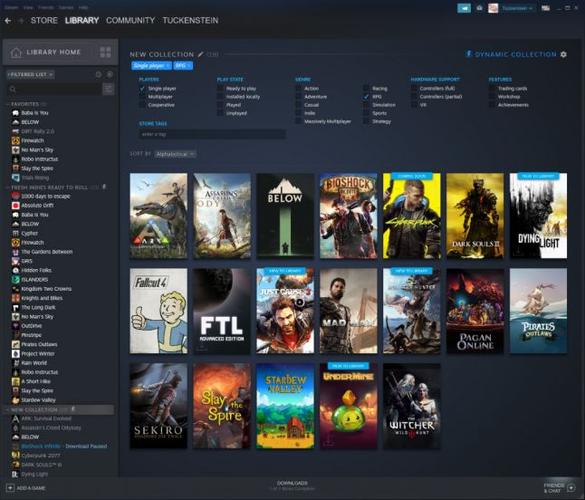 gamelook官网
查看下载
gamelook官网
查看下载
-
 机器人角斗场无限技能点
查看下载
机器人角斗场无限技能点
查看下载
-
 悟空遥控器破解版下载
查看下载
悟空遥控器破解版下载
查看下载
-
 脸上一个棍形阴影的表情包
查看下载
脸上一个棍形阴影的表情包
查看下载
-
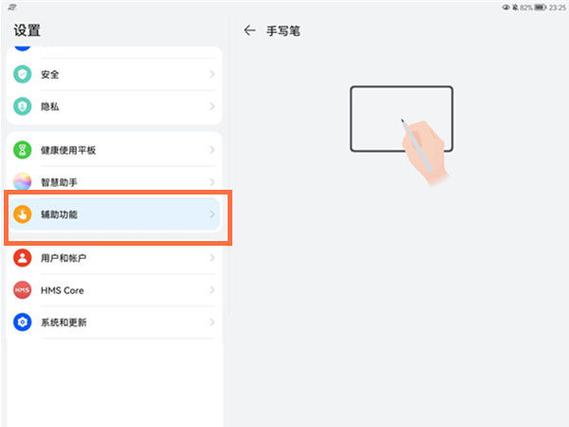 华为平板手机壳怎么盖上自动关屏
查看下载
华为平板手机壳怎么盖上自动关屏
查看下载
-
 海棠果的正确食用方法
查看下载
海棠果的正确食用方法
查看下载
-
 男生做什么副业挣钱快
查看下载
男生做什么副业挣钱快
查看下载
-
 魔兽最强地图
查看下载
魔兽最强地图
查看下载
-
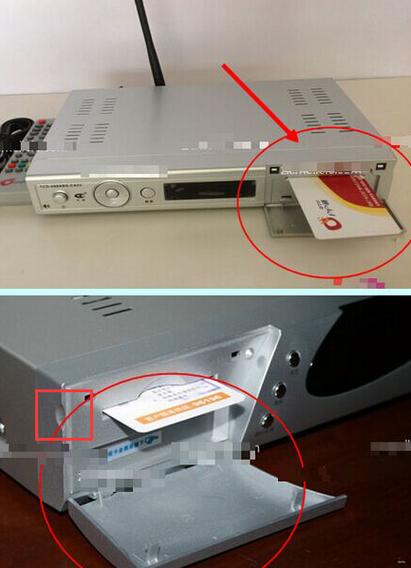 机顶盒卡取卡步骤
查看下载
机顶盒卡取卡步骤
查看下载
-
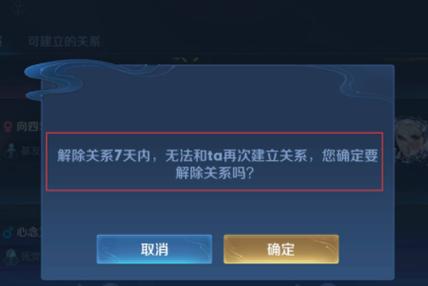 王者荣耀解除亲密关系需要对方同意吗
查看下载
王者荣耀解除亲密关系需要对方同意吗
查看下载
-
 花椒直播主播收入排行
查看下载
花椒直播主播收入排行
查看下载
-
 星火海外版1.0.52更新
查看下载
星火海外版1.0.52更新
查看下载
-
 闪电超清直播
查看下载
闪电超清直播
查看下载
-
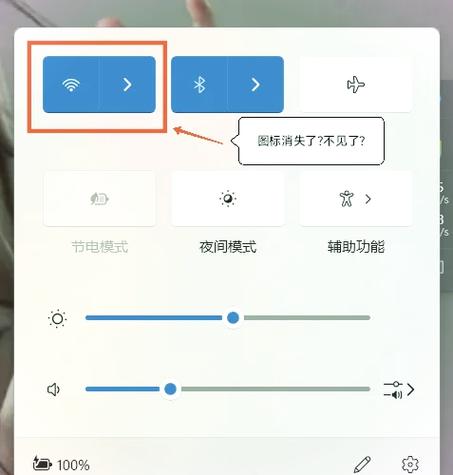 电脑wifi被关闭了怎么解除
查看下载
电脑wifi被关闭了怎么解除
查看下载
-
 2人迷你游戏无广告的简评
查看下载
2人迷你游戏无广告的简评
查看下载
-
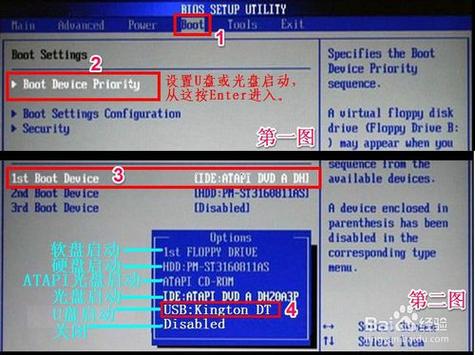 天意u盘维护系统装win7
查看下载
天意u盘维护系统装win7
查看下载
软件更新
-

raise 49.1MB / 2026-08-16
下载 -
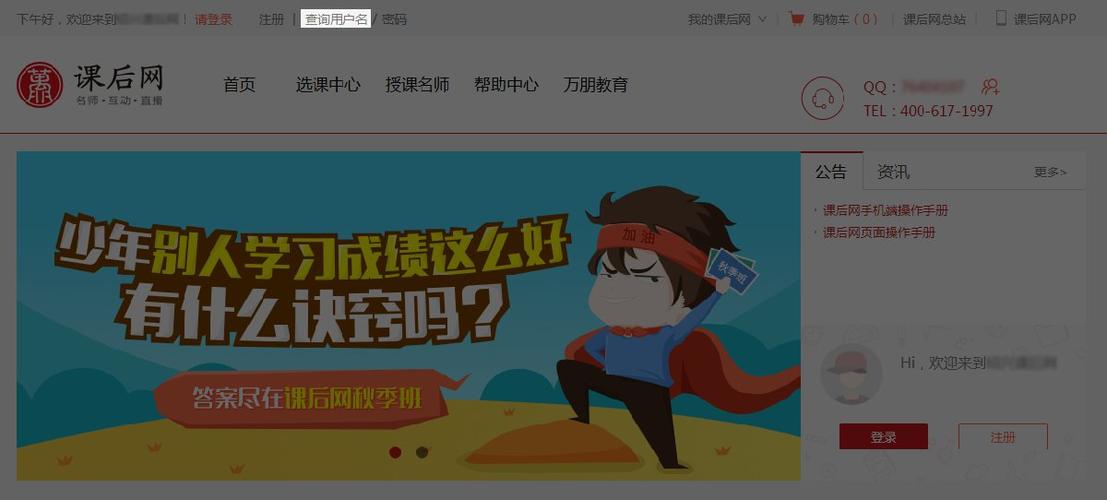
课后网登录之后怎么选不了课 14.2MB / 2026-08-16
下载 -

魔兽世界3.35单机版更新时间 37.4MB / 2026-08-16
下载 -
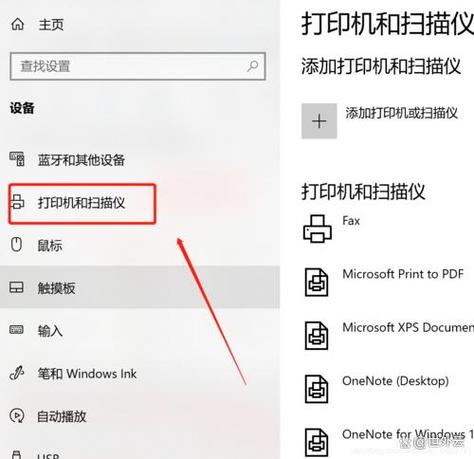
打印机打印一次就要重启下 71MB / 2026-08-16
下载 -

佳能G2810和爱普生L4158哪个好 47.7MB / 2026-08-16
下载